









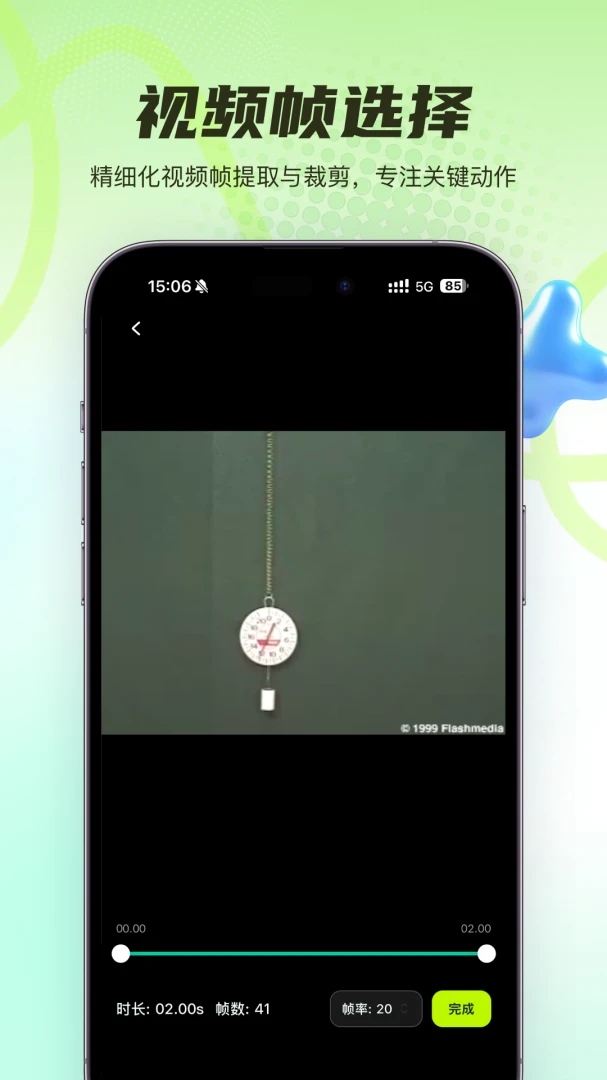
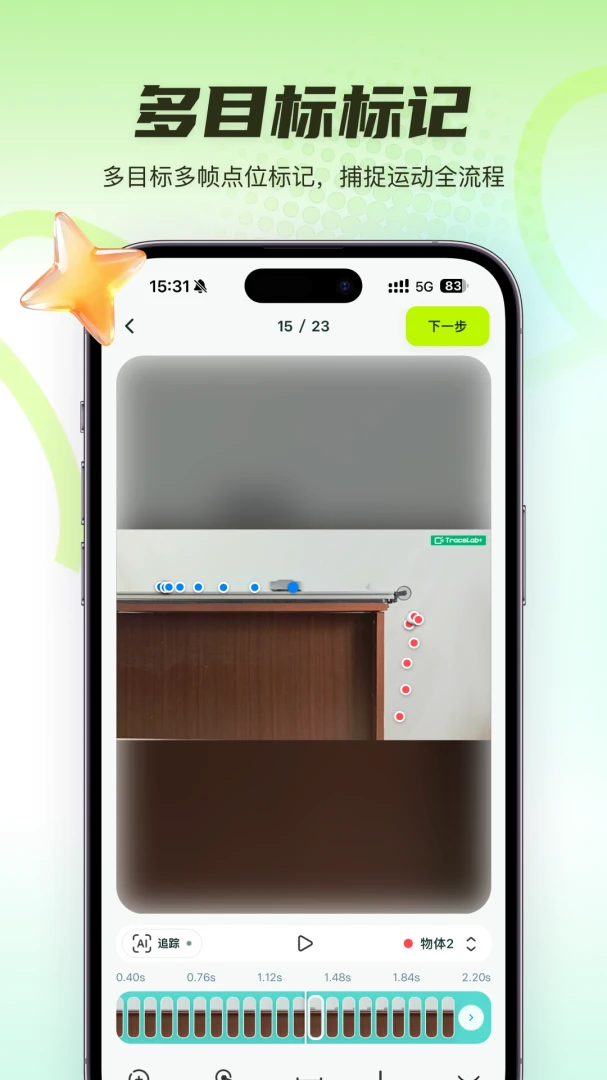
TraceLab 轨迹实验室是一款专注于户外运动与出行安全的专业级轨迹记录与分析工具。它不同于市面上简单的打卡软件,其核心价值在于利用手机内置的高精度传感器,结合智能算法,为用户提供极其详尽的运动轨迹回溯、3D海拔变化分析以及专业的轨迹数据管理服务。无论是热衷于徒步穿越的资深驴友,还是喜欢在城市中探索跑步新路线的健身达人,TraceLab 轨迹实验室都能凭借其精准的定位能力和强大的数据可视化功能,成为你手机中不可或缺的户外助手,让你每一次出发都有迹可循,每一段旅程都清晰明了。
核心功能特色
精准轨迹追踪与记录:
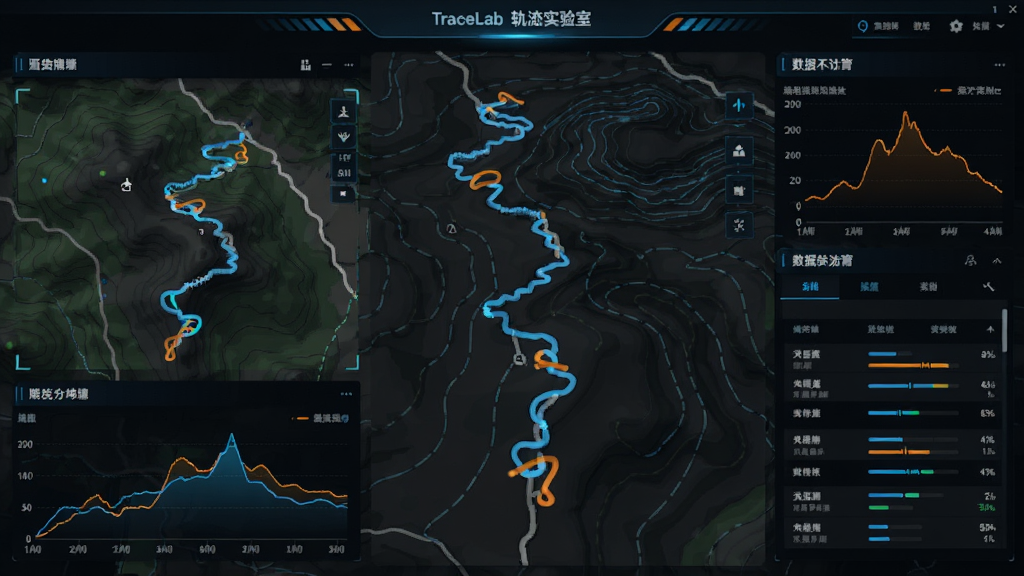
TraceLab 轨迹实验室采用先进的GPS、GLONASS及北斗多卫星定位系统融合技术,能够显著提升在峡谷、密林等复杂环境下的定位速度与精度。软件会以每秒一次的频率记录你的位置信息,不仅能够完整绘制出你的运动路径,还能同步记录每个点的经纬度、海拔、时间与速度。生成的轨迹文件支持通用的GPX、KML格式导出,方便你在其他专业地图软件或社区中分享和交流,确保你的每一次探险数据都能被安全、完整地保存下来。
3D海拔与坡度可视化分析:
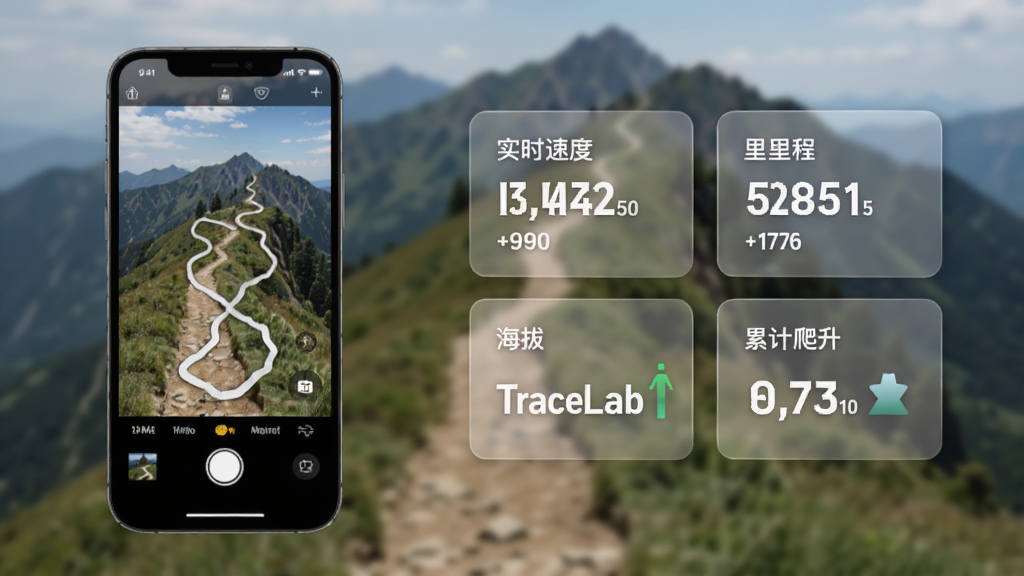
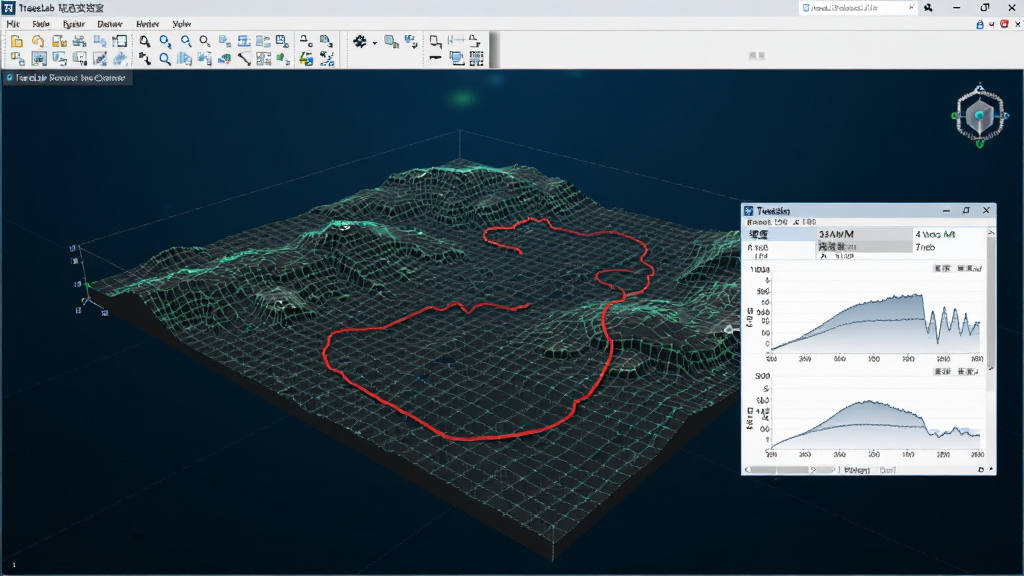
这是TraceLab 轨迹实验室的一大亮点功能。软件不再局限于平面的线条展示,而是将记录到的海拔数据生成直观的3D地形剖面图。你可以通过手指滑动,从任意角度观察路线的高低起伏变化,并同步查看对应位置的即时坡度百分比。对于需要精确评估路线难度、规划体力分配的户外活动而言,这一功能具有极高的参考价值,能帮助你提前了解前方的爬升与下降,合理调整节奏,让每一次出行都更加从容安全。
离线地图与路网加载:
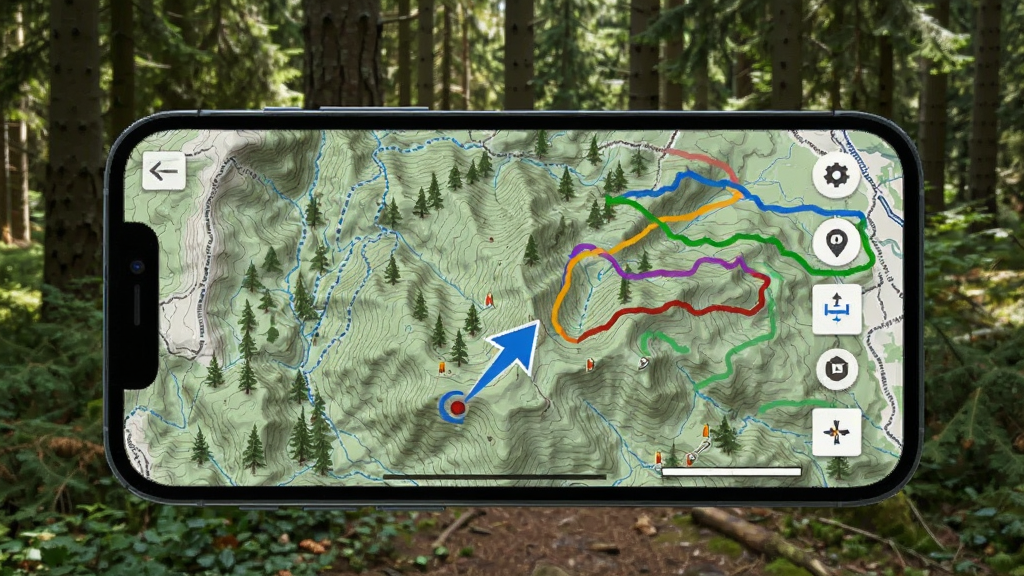
针对户外信号不稳定的痛点,TraceLab 轨迹实验室支持下载全球任意区域的离线地图数据。你可以在有Wi-Fi的环境下预先缓存所需区域的详细地图,包括等高线图层、山地阴影图以及主要的路网信息,即使在没有手机信号的深山老林中,也能清晰地查看自己的实时位置与周边地形,彻底摆脱断网失联的焦虑。同时,软件支持加载GPX路网文件,可以在地图上直观地看到他人的历史轨迹,帮助你寻找正确的路径,避免迷路风险。
数据统计与运动日志:
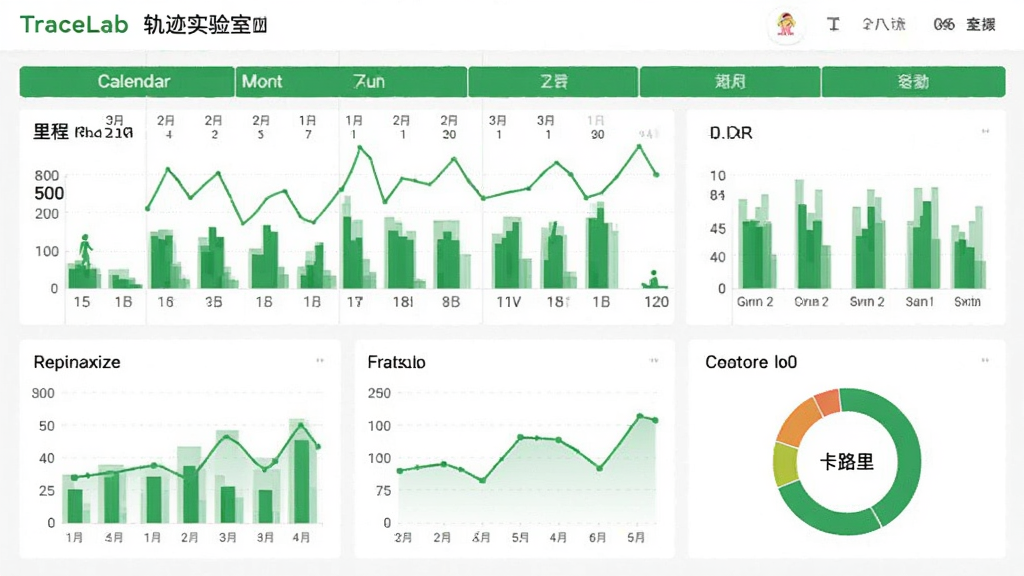
除了记录轨迹,TraceLab 轨迹实验室还是一个强大的个人运动数据中心。它会自动按天、周、月汇总你的运动数据,包括总里程、总时长、累计爬升、消耗卡路里等关键指标。你可以为每次记录添加照片、文字备注,标记为不同的活动类型,方便日后回顾与整理。通过直观的图表对比,你可以清晰地看到自己的运动能力变化趋势,让每一次训练效果都看得见,为后续的锻炼计划提供可靠的数据支撑。
TraceLab 轨迹实验室上手须知
对于第一次接触这类专业轨迹软件的用户,以下几个步骤可以帮助你快速上手并避免常见问题:
1. 权限设置:首次启动时,请务必允许软件获取定位权限和存储权限。定位权限用于记录轨迹,存储权限用于保存离线地图和导出数据文件。若权限被拒绝,软件核心功能将无法正常使用。
2. 下载离线地图:在出发前往无网络区域前,建议先在有信号的地方,通过“地图管理”功能下载好目的地的离线地图包。注意选择合适的地图层级,层级越高细节越丰富,但占用空间也越大。
3. 开始记录:在主界面点击红色的“开始”按钮后,建议等待手机搜星稳定,即GPS图标变为实心且坐标精度显示在10米以内时,再开始移动,这样可以最大程度保证轨迹的准确性。
4. 合理设置记录间隔:在“设置”中,可以根据活动类型调整轨迹记录间隔。徒步可设置为每5秒记录一次,而驾车或骑行可调整为每2秒或按距离记录,平衡精度与电量消耗。
用法|亮点|操作说明
| 操作模块 | 功能说明 | 使用建议 |
|---|---|---|
| 轨迹记录 | 高速率记录GPS点,生成GPX/KML文件 | 适合登山、越野跑等长时间活动,建议配合省电模式使用 |
| 3D分析 | 将平面轨迹转化为3D地形剖面,显示坡度 | 用于赛前路线勘察,了解爬升分布,合理分配体能 |
| 离线地图 | 下载高线地形图与卫星混合图,支持离线搜索 | 出发前下载好目的区域地图,节省90%以上流量 |
| 数据管理 | 按时间轴整理历史记录,支持数据导出与分享 | 每周查看统计图表,对比训练成果,调整训练计划 |
热门同款软件推荐
用户问答专区
TraceLab 轨迹实验室怎么导入外部轨迹文件?1. 首先确保你的手机中已经下载了GPX或KML格式的轨迹文件。
2. 打开TraceLab 轨迹实验室,进入主界面的“我的轨迹”或“文件管理”页面。
3. 点击右上角的“导入”按钮,在文件选择器中找到并选中你的轨迹文件。
4. 软件会自动解析该文件,并在地图上预览轨迹形状,确认无误后点击“保存”即可导入成功。
TraceLab 轨迹实验室记录时耗电快怎么办?1. 在“设置”中降低GPS记录频率,例如从每1秒改为每5秒记录一次。
2. 关闭屏幕常亮功能,在记录过程中按电源键熄灭屏幕,软件会在后台继续记录。
3. 下载好离线地图,避免在信号不好的地方频繁联网加载地图数据。
4. 建议携带充电宝,在进行超长距离户外活动时,开启手机的省电模式。
TraceLab 轨迹实验室记录的轨迹有偏移怎么处理?1. 尽量在开阔地带开始记录,等待GPS信号稳定,屏幕上的精度指示小于10米再出发。
2. 避免在高层建筑密集或山谷深处进行记录,这些环境会严重影响GPS信号接收。
3. 检查手机是否开启了“高精度定位”模式,在手机设置中开启WLAN和蓝牙扫描功能可以辅助定位。
4. 如果偏移严重,可以尝试在软件中使用“轨迹纠偏”功能,手动修正漂移点。
- 应用信息
- 厂商:上海昭视科技有限公司
- 官网:暂无
- 包名:solarsight.tracelab.apk
- 名称:TraceLab 轨迹实验室
- MD5值:ffe6ecf223e6e79817030552aefe0125
- 隐私政策:点击查看






 Windows 11
- 精品推荐
 大众点评网官方
 王者营地最新版本2025
 toptop游戏平台官方(taptap)
 交管12123官方app
 华为应用市场app
 opgg英雄数据查询app
- 专题推荐








- 本类排行榜

996传奇盒子官方版app
 483.3M
生活娱乐 / v5.2.0
下载
2
铃声多多app官方版
20.2M
生活娱乐 / v8.7.85.0
下载
3
taptap2026新版本
28.3M
生活娱乐 / v2.96.14
下载
4
虫虫助手2026最新版
78.1M
生活娱乐 / v4.8.8
下载
5
支付宝安卓手机版
167.6M
生活娱乐 / v12.12.36.8000
下载
6
ppsspp模拟器最新版2026
23.6M
生活娱乐 / v1.20.4
下载
7
3733游戏盒最新版本2025
40.3M
生活娱乐 / v6.5.9
下载
8
微鲤万年历官方版
23.4M
生活娱乐 / v7.9.1
下载
9
7723游戏盒官方正版
68.0M
生活娱乐 / v5.9.2
下载
10
乐乐游戏官方正版
17.5M
生活娱乐 / v3.6.0.1
下载