





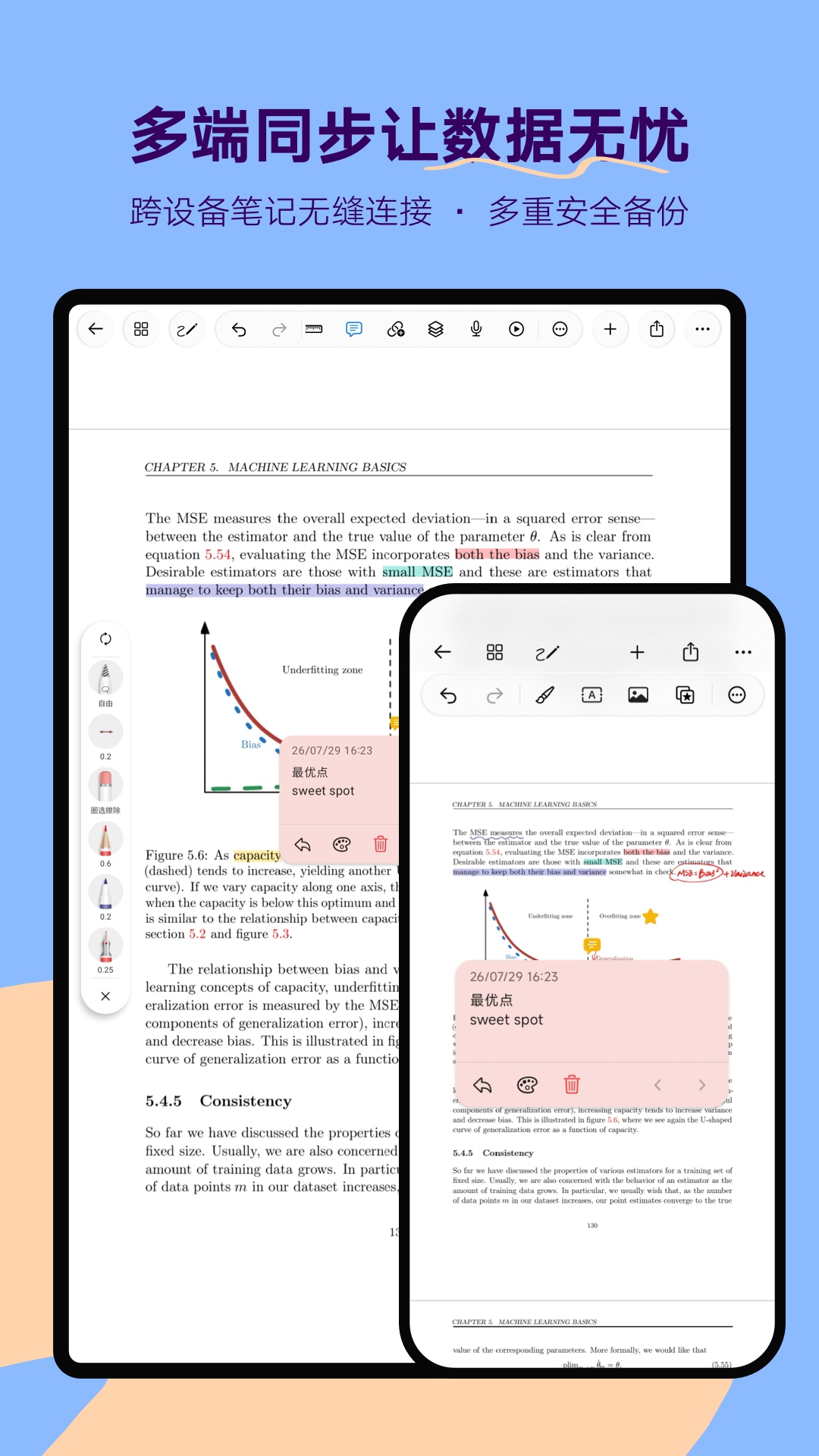
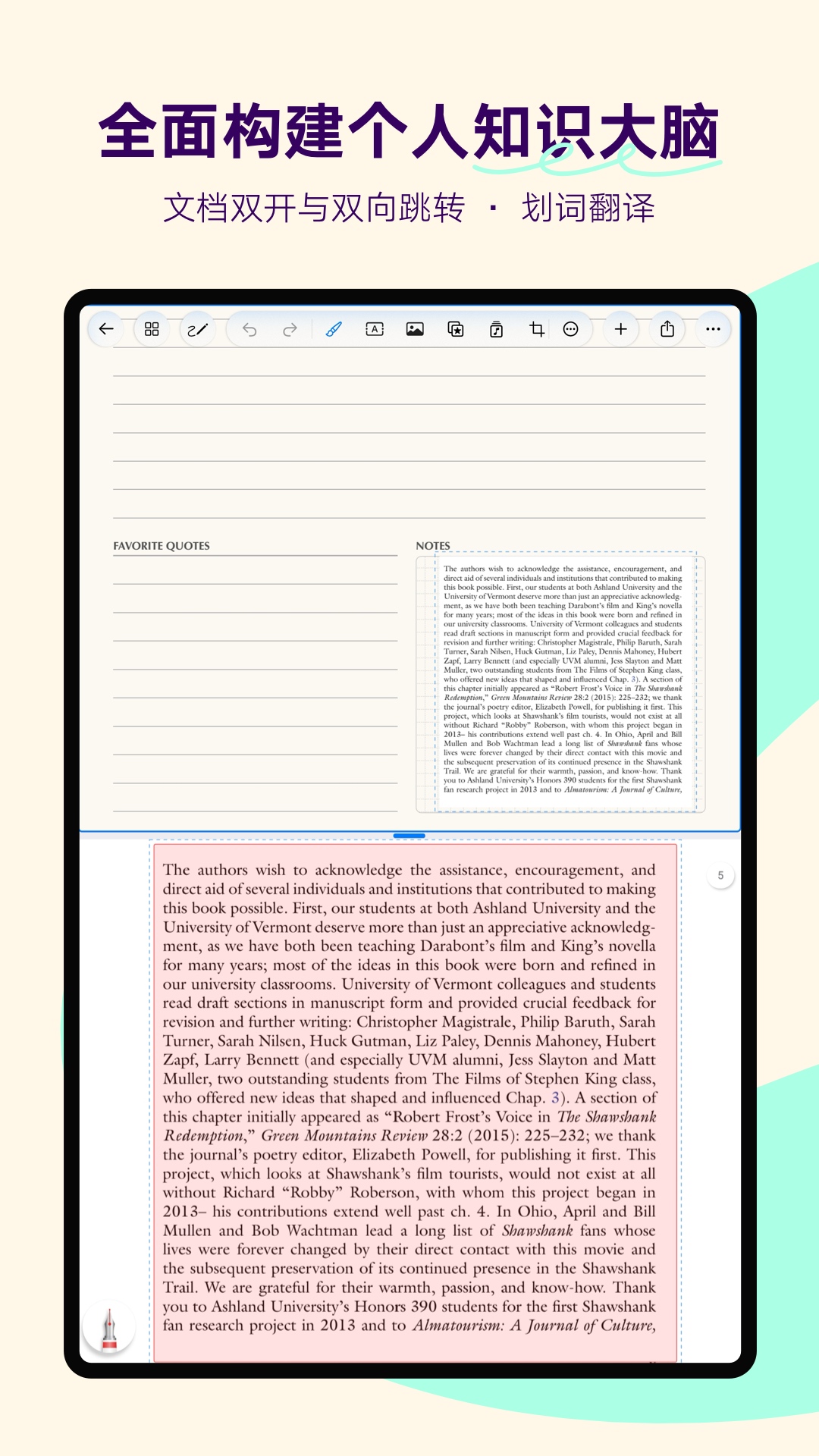
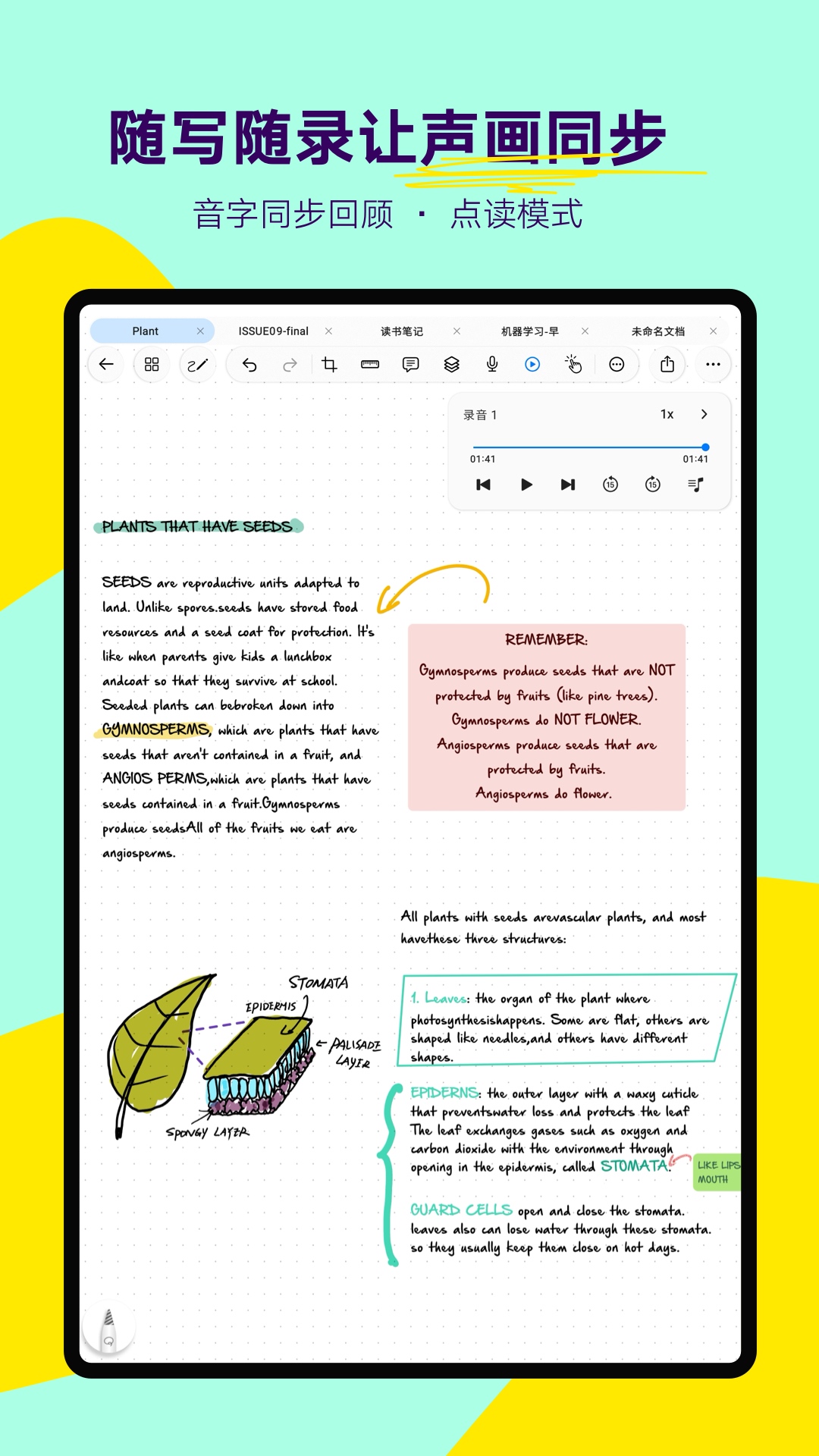
Notein一笔记是一款专为移动端打造的笔记与手写记录工具,致力于为用户提供流畅、自然的书写体验。无论是课堂笔记、会议记录还是日常灵感捕捉,它都能通过丰富的笔触和智能的排版功能,将纸质书写习惯无缝迁移到数字设备上。软件以轻量化和高响应为核心,配合多样化的纸张模板与云端同步能力,让信息管理变得井井有条。对于学生、职场人士以及创意工作者而言,Notein一笔记是提升效率、整理思绪的得力助手。
核心特色
智能手写引擎:
Notein一笔记搭载了高精度手写识别引擎,支持压力感应与倾斜检测,能根据书写力度自动调整笔迹粗细,还原真实纸笔触感。同时,软件内置多种笔刷类型,从钢笔到马克笔,满足不同书写场景需求。手写内容还可一键转换为可编辑文本,方便后续检索与分享,极大提升了记录效率。
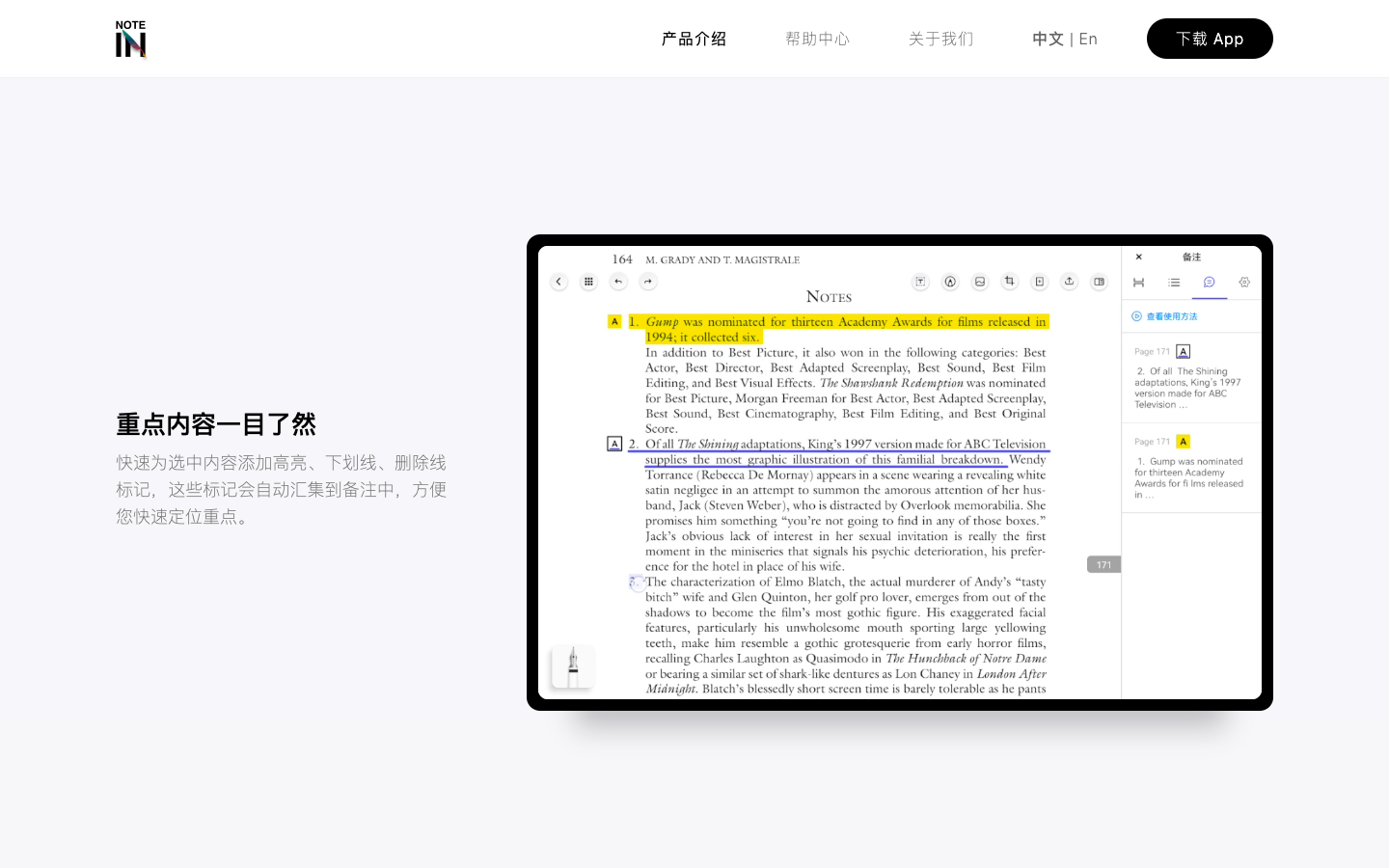
多层级笔记管理:
软件提供灵活的笔记本分组与标签系统,用户可以按学科、项目或时间线创建多层文件夹,配合全局搜索功能,快速定位任意一条记录。每个笔记本支持无限子页面,适合构建复杂的知识体系。此外,笔记支持PDF、图片等多格式附件导入,让信息收集更加全面。
分屏多任务处理:
针对平板设备优化,Notein一笔记支持分屏操作,可同时开启两个笔记页面或一边阅读资料一边记录要点。悬浮窗工具让笔记速记不中断,配合拖拽功能,轻松将网页内容、图片直接插入笔记中,实现高效的信息整合。
数据安全与云同步:
所有笔记通过加密通道实时同步至云端,支持Web端、手机端多平台访问。即使更换设备,也能完整恢复全部数据。软件还提供本地备份与导出功能,支持PDF、图片等通用格式,确保用户数据永不丢失。
个性化书写体验:
内置多种纸张模板(点阵、网格、横线等)和封面主题,用户可自定义页面背景色与笔迹颜色。防误触功能让手掌自然搁置在屏幕上也不会干扰书写,配合锁定缩放比例,长时间书写依然舒适流畅。
Notein一笔记新手使用教程
对于初次接触Notein一笔记的用户,以下步骤将帮助您快速上手并充分利用其核心功能:
1. 下载安装:从官方应用商店或本页面下载Notein一笔记APK文件,完成安装后打开应用。首次启动会引导您创建本地账号或使用访客模式,建议注册账号以便启用云同步功能。
2. 创建笔记本:点击首页右下角的“+”按钮,选择“新建笔记本”,输入名称并选择封面样式。您还可以为笔记本设置标签,便于后续分类管理。
3. 熟悉工具栏:进入笔记页面后,底部工具栏依次为笔刷、橡皮擦、套索、插入图片、录音等工具。点击笔刷图标可切换笔型、颜色和粗细,长按橡皮擦可快速清空整页内容。
4. 启用分屏:在平板设备上,从屏幕边缘向内滑动并长按应用图标,选择“分屏”即可将Notein一笔记与浏览器或其他应用并排显示,拖拽文字或图片即可插入笔记。
5. 设置防误触:在“设置”中开启“手掌防误触”选项,书写时手掌自然放置于屏幕上不会产生误操作。同时可调整“双击笔身切换橡皮擦”等快捷手势,提升书写效率。
6. 同步与导出:完成笔记后,点击右上角云图标立即同步。如需分享,选择“导出”即可生成PDF或图片文件,通过邮件或社交软件发送给他人。
Notein一笔记操作技巧详解
| 功能模块 | 具体操作 | 使用场景 | 注意事项 |
|---|---|---|---|
| 笔迹美化 | 选择“钢笔”笔刷,调整压力灵敏度至80% | 日常笔记、签字 | 笔迹转换需连接网络 |
| 页面缩放 | 双指捏合缩放页面,点击“适应宽度”快速恢复 | 阅读PDF、查看图表 | 缩放时禁用防误触 |
| 标签管理 | 在笔记本列表左滑即可添加标签,支持批量操作 | 分类复习资料 | 标签颜色可自定义 |
| 云同步 | 设置中开启“自动同步”,选择同步频率 | 多设备协作 | 同步前确认网络稳定 |
| 手写转文字 | 选中手写内容,点击“转换”按钮,等待识别完成 | 整理课堂笔记 | 支持中英文混合识别 |
用户还下载了这些同类软件
| 软件名称 | 核心优势 | 用户评分 |
|---|---|---|
| 享做笔记 | 无限画布与手写优化 | ★★★★☆ |
| 墨者笔记 | 强大的OCR识别 | ★★★★★ |
| GoodNotes | 经典手写笔记标杆 | ★★★★★ |
| Notability | 录音同步笔记 | ★★★★☆ |
| 云记 | 国产手写笔记应用 | ★★★★☆ |
| 笔记本 | 简洁界面轻量快速 | ★★★☆☆ |
用户问答专区
Notein一笔记怎么分屏使用?
在支持的平板设备上,您可以从屏幕底部向上滑动并停顿,打开应用抽屉,将Notein一笔记图标拖拽至屏幕一侧即可进入分屏模式。此时可同时打开浏览器或PDF阅读器,通过拖拽将内容插入笔记。部分设备需要在系统设置中开启“分屏多窗口”功能。
Notein一笔记怎么防误触?
进入Notein一笔记的“设置”菜单,找到“手写设置”选项,开启“防误触”开关。开启后,手掌自然接触屏幕时不会触发笔迹或菜单操作。您还可以在“快捷手势”中设置“双指双击撤销”,进一步避免误触干扰。
Notein一笔记和享做笔记哪个好用?
两者各有特色:Notein一笔记在笔迹压感调校上更贴近真实纸笔,且内置了标签体系和云同步;享做笔记则提供了更多的模板素材和社区分享功能。建议根据您的主要使用场景选择:若注重书写手感与数据管理,可选Notein一笔记;若偏爱丰富的页面模板,享做笔记更合适。
电脑配置说明
Notein一笔记为移动端应用,适用于Android 6.0及以上系统的手机和平板设备。为保证流畅书写体验,建议设备运行内存不低于3GB,屏幕支持手写笔(如三星S Pen、华为M-Pencil)可获得最佳效果。软件安装包约80MB,安装后需预留至少200MB存储空间用于笔记数据缓存。
- 应用信息
- 厂商:北京猎户座信息技术有限公司
- 官网:http://help.note-in.com/
- 包名:com.orion.notein
- 名称:Notein一笔记
- MD5值:1ee48f016758bf47f544676c49db2f0e
- 备案号:京ICP备2022017225号-3A
- 隐私政策:点击查看






 Windows 11
 Samsung_Galaxy_S25_Ultra
- 精品推荐
 易次元编辑器手机版
 pixiv安卓最新版本(p站)
 人人通空间中小学智慧教育平台
 懒人听书app官方
 书旗小说app最新版2025
 新浪新闻手机版
 央视新闻客户端app
 稿定设计手机版
- 专题推荐








- 本类排行榜

钉钉最新版本手机
 306.1M
办公阅读 / v8.3.45
下载
2
作业帮2026年最新版
48.9M
办公阅读 / v14.54.0
下载
3
疯读小说官方正版
69.7M
办公阅读 / v1.2.3.6
下载
4
哔哩轻小说app安装2025
33KB
办公阅读 / v2.0.3
下载
5
追书神器安卓手机版
26.4M
办公阅读 / v4.0.0
下载
6
国家数字图书馆最新版2025
108.6M
办公阅读 / v7.1.0
下载
7
番茄畅听极速版
82.9M
办公阅读 / v6.7.2.32
下载
8
腾讯会议官方版
128.9M
办公阅读 / v3.46.11.421
下载
9
烧杯beaker官方免费
66.1M
办公阅读 / v30
下载
10
文明耒阳客户端
58.0M
办公阅读 / v4.3.0
下载